
간단한 설정을 통해 구글 & 유튜브 서비스를 시작할 수 있어요.
1. 구글 & 유튜브는 어디서 시작하나요?
- 유튜브 쇼핑 연동을 진행하려면, [관리자] 구글 & 유튜브 메뉴로 이동해서 'Google 판매자 센터 생성하고 시작하기' 를 클릭해주세요.
- 단. 구글 & 유튜브를 시작하려면 쇼핑몰 PG 신청이 되어있어야 해요. PG 신청이 아직이라면 결제 설정 알아보기 를 참고해주세요.
- 또한, 쇼핑몰 화폐가 CNY 혹은 PKR로 설정된 경우, 구글 서비스 지원이 되지 않아 구글 & 유튜브 연동이 어려워요.
2. Google 판매자 계정 연결하기
2-1. Google 계정 로그인
- Google 판매자 계정 생성 및 연결을 위해 로그인이 필요해요.
-
로그인한 Google 계정의 하위로 새로운 Google 판매자 센터 계정을 생성하거나,
기존에 생성된 Google 판매자 센터 계정을 연결할 수 있어요.Note - Google 계정 로그인 및 판매자 센터 연결시 참고사항
- Google 계정 연동시 id@pages.googleplus.com 이메일 형식은 지원하지 않아요.
- 해당 몰에서 사용하는 화폐가 여러 국가에서 사용되는 화폐인 경우, 판매 국가를 선택해 주셔야 해요.
구글 & 유튜브 서비스를 통해 상품을 판매할 국가를 선택해주시면 돼요.
2-1. Google 판매자 센터 계정 생성/연결하기
- 로그인한 Google 계정 하위로 신규 Google 판매자 센터를 생성할지, 기존 계정을 연결할지 선택해 주세요.
- 이후 Google 판매자 계정 생성 및 연결을 위한 필수 약관을 동의해 주세요.
Note - 결제 화폐가 USD, EUR 일 경우
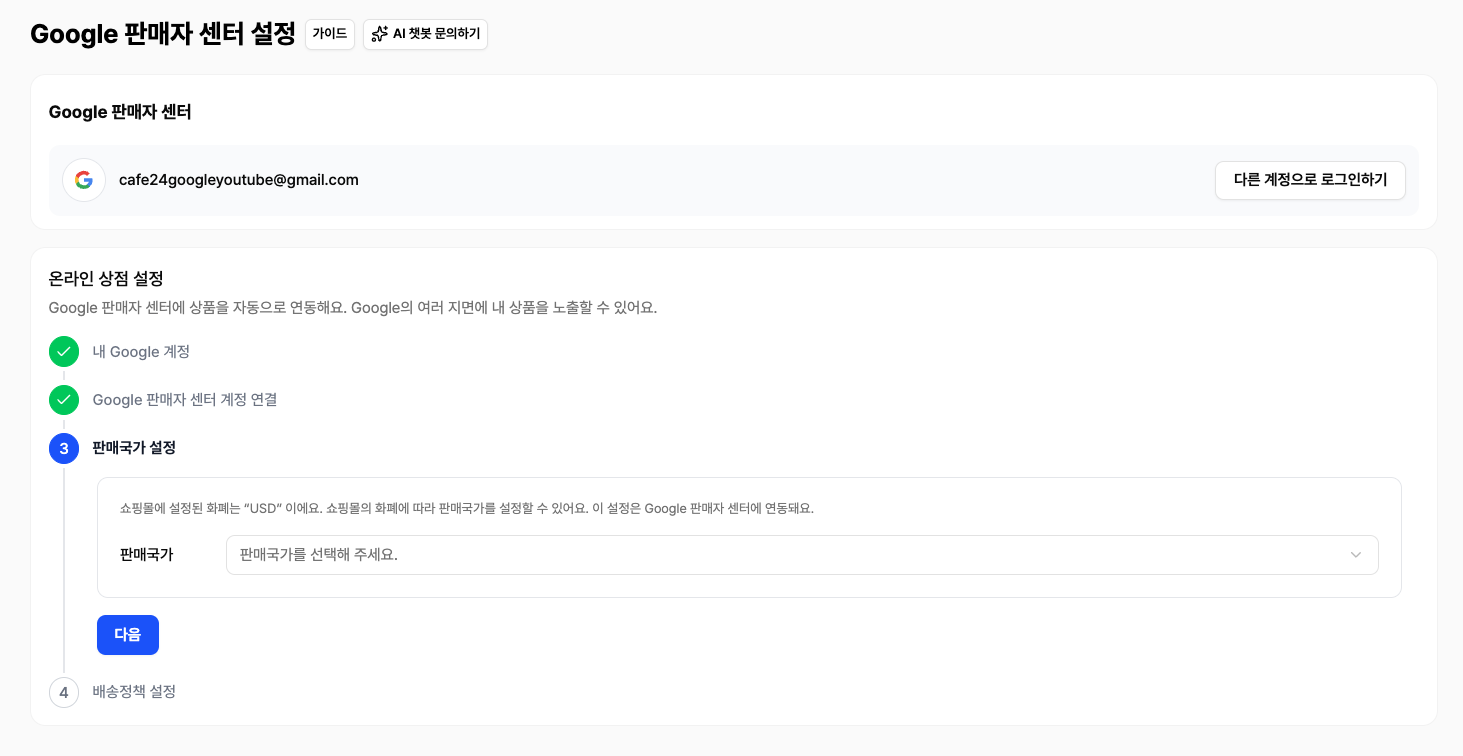
- 쇼핑몰의 결제 화폐가 USD, EUR 일 경우 판매국가를 선택해주세요.
- 해당 판매국가로 Google 판매자 센터의 상품 노출 국가가 설정 돼요.
- 연동이 완료되면 대시보드로 자동으로 이동돼요.
- 연동이 완료되면 Google 판매자 센터로 상품이 전송되며 상품 상태를 요약해서 볼 수 있어요.
- 모든 상품이 Google 판매자 센터로 전송되기까지 일정 시간 소요될 수 있어요.
3. Google 애즈 연결하기
- Google 판매자 센터 계정 생성 완료 후 Google 애즈를 연결할 수 있어요.
- 대시보드에서 Google 애즈 서비스 카드에서 '시작하기' 버튼을 누르거나, [관리자] 구글 & 유튜브 > Google 애즈 캠페인 메뉴에서 시작할 수 있어요.
3-1. Google 애즈 계정 연결
Google 애즈 계정을 새로 생성할 경우
- 로그인한 Google 계정 하위에 새로운 애즈 계정을 생성해요.
-
생성된 Google 계정에 접근할 수 있도록 사용자 추가 단계를 거쳐야 해요. 아래 팝업에서 '계속' 버튼을 클릭해 주세요.
기존 Google 애즈 계정을 연결할 경우
- 로그인한 Google 계정에 존재하는 애즈 계정을 가져와요. 목록 중 1개의 계정을 선택하여 연결할 수 있어요.
- 만약 다른 쇼핑몰에서 연동 중인 Google 애즈 계정이 있다면, 해당 계정은 노출되지 않아요.
- 만약 중지된 애즈 계정이 있다면, 해당 계정은 연결할 수 없어요. 중지 문제를 해결하신 후 다시 시도해 주세요.
4-2. 결제 수단 설정하기
- 캠페인 예산이 결제될 수 있도록 Google 애즈에서 결제 수단을 세팅해주셔야 해요.
- 만약 선택한 계정에 이미 세팅한 결제 수단이 있다면, 자동으로 확인되어요.
4. 유튜브 쇼핑 연결하기
- Google 판매자 센터 계정 생성 완료 후 유튜브 쇼핑을 연결할 수 있어요.
- 대시보드에서 유튜브 스토어 서비스 카드에서 '시작하기' 버튼을 누르거나, [관리자] 구글 & 유튜브 > 유튜브 쇼핑 > 유튜브 스토어 메뉴에서 유튜브 쇼핑 연동을 시작할 수 있어요.
4-1. 유튜브 채널 목록
- 로그인한 Google 계정에 존재하는 유튜브 채널을 선택 목록으로 가져와요.
- 연결 가능한 채널이 목록으로 노출되며, 목록 중 1개의 채널을 선택하여 연결할 수 있어요.
- 만약, 채널이 노출되지 않거나 다른 계정의 채널을 선택하고자 한다면 '다른 계정으로 연결하기'를
통해 채널 목록을 다시 가져올 수 있어요.
4-2. 다른 계정으로 연결하기
- 앞에서 연동한 Google 계정 내 존재하는 채널이 일부 노출되지 않거나, 다른 계정의 채널을 연결하고자 할 때 '다른 계정으로 연결하기' 를 통해 채널 목록을 다시 가져올 수 있어요.
- '다른 계정으로 연결하기' 링크를 클릭하면 유튜브 로그인 팝업이 호출돼요.
- 연결 가능한 채널이 있는 유튜브 계정으로 로그인해 주세요.
- 로그인 시 선택한 채널(브랜드 계정) 또는 계정에 속한 모든 채널이 목록으로 노출돼요.
4-3. 약관 동의하기
- 유튜브 채널을 선택한 후 모든 약관에 동의 체크하신 후 '동의하고 완료' 버튼을 클릭해 주세요.
- 제공되는 이용 약관은 Google 판매자 계정 생성 및 연결을 위한 필수 약관이에요.
- 약관 동의 후 유튜브 채널 연동을 시도해요. 이 때, 선택한 채널이 YPP(유튜브 파트너 프로그램)을 만족하는 채널이어야 정상적으로 연동이 완료돼요.
5. 유튜브 쇼핑 제휴 프로그램
5-1. 제휴 프로그램 참가 자격 확인하기
유튜브 쇼핑 제휴 프로그램을 이용 하기 위해서는 선수 조건 2개를 만족해야 해요.
- 매출 조건: 최근 1년 매출이 70만원 이상이어야 해요.
- 브랜드 조건: Google 판매자 센터에서 정의하는 브랜드 조건을 만족해야 해요.
만약, 브랜드 조건을 만족하지 못한 경우 Google 판매자 센터의 가이드라인 을 확인해 주세요.
위 두 조건을 만족한 경우, 유튜브 쇼핑 제휴 프로그램 연동을 시작할 수 있어요.
5-2. 결제 프로필 준비하기
결제 프로필에 등록할 신용카드 또는 체크카드를 준비해 주세요.
또한, 해외 또는 국내/외 겸용의 American Express, MasterCard, 또는 Visa 카드인지 꼭 확인해 주세요.
국내용 카드는 등록할 수 없어요.
Note - 결제 수단으로 카드를 등록하더라도 결제되지 않아요.
- 결제 설정 시 신용카드 또는 체크카드를 등록하더라도 결제되지 않아요.
- 카드 등록으로 카드사에서 문자 메시지가 발송될 수 있으니 참고해 주세요.
5-3. 결제 프로필 등록하기
1. '결제 프로필 설정' 단계에서 [결제 프로필 설정하기] 버튼을 눌러 주세요.
2. 새 창으로 열린 Google 판매자 센터 사이트에서 앞서 로그인한 구글 계정으로 로그인해 주세요.
3. 먼저, 결제 설정을 위해 사이트의 언어를 '한국어'로 설정해 주세요.
Note - 결제 수단 설정시 참고 사항
- 만약, 결제 수단 등록 페이지를 한국어로 확인하고 싶으시다면,
Google 판매자 센터 사이트의 우측 상단에 있는Settings(설정) > Account settings(계정 설정)으로
이동한 후, Time zone and language(시간대 및 언어)에서 Display language(표시 언어)를
'한국어(대한민국)'으로 설정해 주세요. - '월별 정기 결제'라고 표시되어 있으나, 실제로는 결제가 진행되지 않아요.
4. '세금 정보 > 사용자 유형, 사업자 등록 번호'를 입력해 주세요.
- 일반과세자: 연간 매출 1억 400만원 이상인 경우
-
간이과세자: 연간 매출 1억 400만원 미만인 경우
※ 간이과세자는 영세한 개인사업자에게 간소화된 세금 체계를 제공하여 혜택을 주기 위한 제도에요.
따라서, 법인사업자는 간이과세 대상이 아니므로 참고해 주세요.
5. '이름 및 주소'를 입력해 주세요. 예시를 참고하여, 아래와 같이 입력해주세요.
- 도/시 : 서울
- 시/군/구 : 동작구
- 주소 > 주소 입력란1 : 보라매로 15길 (도로명 또는 읍/명/동을 포함한 기본 주소)
- 주소 > 주소 입력란2 : 전문건설회관 24층 (상세 주소)
- 주소 > 업체명 : 카페24
- 주소 > 이름 : 이재석
- 주소 > 우편번호 : 07071 (우편번호 5자리)
6. '기존 연락처'를 입력해 주세요.
- 이름과 이메일 정보가 기본적으로 표시되며, 전화번호 추가 등록 및 변경할 수 있어요.
7. 결제 수단을 입력해 주세요.
- 카드 세부 정보 클릭하여 신용카드 또는 체크카드의 번호와 년/월, CVC 입력해 주세요.
8. 신용카드 또는 체크카드의 주소가 위 주소와 동일하다면 동의에 체크해 주세요.
9. 만약, 주소가 다르다면 동의 체크 해제 후 카드의 주소를 입력해 주세요.
10. 최종적으로 화면 하단의 "계속" 버튼 클릭해 주셔야 결제 설정이 완료돼요.
5-4. 수수료 설정하기
- 크리에이터가 태깅한 상품이 판매된 경우, 자동으로 수수료를 정산해 드려요.
- 제휴 프로그램에 사용되는 수수료는 총 2개예요.
- 카테고리별 수수료: 상품의 표준 카테고리를 바탕으로 수수료를 입력할 수 있어요. 제휴 프로그램 연동 후 제휴 프로그램 메뉴에서 추가/수정/삭제할 수 있어요.
- 기본 수수료: 카테고리별 수수료가 적용되지 않은 상품에 공통적으로 적용되는 수수료예요.
5-5. 약관 동의하기
- 유튜브 쇼핑 제휴 프로그램 이용을 위한 서비스 이용 약관을 확인해 주세요.
- 약관 확인 후 동의하여 '동의하고 완료'를 클릭하면 유튜브 쇼핑 제휴 프로그램 연동이 완료돼요.